ShareX
Nejvybavenější nástroj na snímky obrazovky a záznam videa, zcela zdarma.
#55
4,7
Free / open source
OBS Studio je bezplatný program, kterým se vysílá živě i nahrává obrazovka — a v obou disciplínách je to de facto standard. Nemá vodoznak, časový limit ani placenou verzi, a přitom nabízí víc než komerční konkurence: scény, zdroje, filtry, klíčování pozadí a záznam ve vysoké kvalitě.
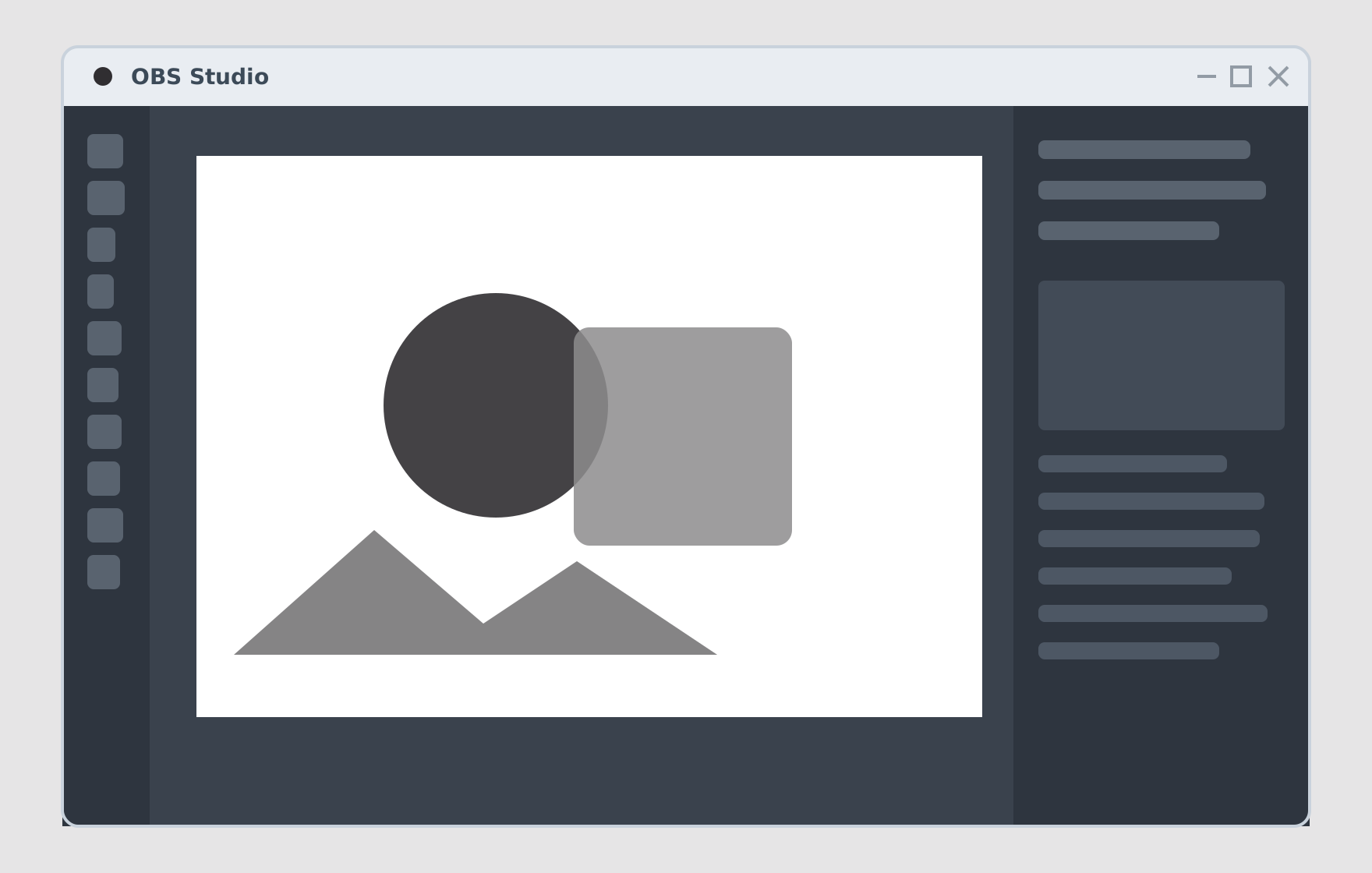
OBS pracuje se scénami — pojmenovanými kompozicemi obrazu. Do každé se vkládají zdroje: záznam obrazovky, konkrétního okna, hry, webkamera, obrázek, text nebo prohlížeč. Zdroje se vrství na sobě, dají se libovolně zmenšovat a posouvat.
Typické rozvržení pro záznam návodu: scéna „Úvod“ s obrázkem a hudbou, scéna „Práce“ se záznamem obrazovky a malým okénkem webkamery v rohu, scéna „Závěr“ s textem. Mezi scénami se přepíná klávesovou zkratkou i během nahrávání.
Nejdůležitější je karta Výstup v režimu Pokročilý.
V Videu nastavte základní rozlišení podle monitoru a výstupní podle cíle. U her je lepší snížit snímkovou frekvenci na 30, než vysílat 60 snímků v nízké kvalitě.
Na mixážním pultu jsou obvykle dva vstupy: zvuk systému a mikrofon. Přes ozubené kolo u každého z nich se přidávají filtry — Potlačení šumu odstraní hučení, Brána šumu vypne mikrofon v pauzách a Komprese srovná hlasitost. Tahle trojice udělá z běžného mikrofonu překvapivě slušný zvuk.
U webkamery se hodí filtr Chroma Key pro odstranění zeleného pozadí a Ořez pro vyříznutí potřebné části obrazu.
Není to střihový program — nahrané video je potřeba sestříhat jinde, třeba v Shotcutu. Není to ani nástroj na rychlý snímek obrazovky; na to je ShareX nebo Greenshot. A pokud chcete jen zaznamenat schůzku, obvykle stačí funkce v samotné aplikaci.
Ve všem ostatním, co se týká živého vysílání a kvalitního záznamu obrazovky, nemá OBS mezi bezplatnými programy konkurenci.
Nejčastěji je zvolený softwarový kodér x264 při náročné hře. Přepněte v nastavení výstupu na hardwarový kodér grafické karty a snižte snímkovou frekvenci na 30.
Při pádu programu nebo výpadku napájení zůstane MKV použitelné, zatímco rozepsaný MP4 se poškodí. OBS umí MKV následně převést na MP4 bez opětovného kódování.
Nejvybavenější nástroj na snímky obrazovky a záznam videa, zcela zdarma.
Střihový program zdarma, který nemá vodoznak ani časové omezení.
Zvukový editor zdarma, kterým se stříhají podcasty i nahrávky z mikrofonu.