DaVinci Resolve
Profesionální střižna a barevné korekce, jejichž základní verze je zdarma.
#32
4,7
Freemium
Shotcut je střihový program, který nemá vodoznak, zkušební dobu ani omezení délky výstupu. Za tím stojí knihovna MLT, na které stojí i profesionální nástroje. Pro rodinné video, sestřih z dovolené nebo první kroky v tvorbě obsahu je to ideální startovní bod.
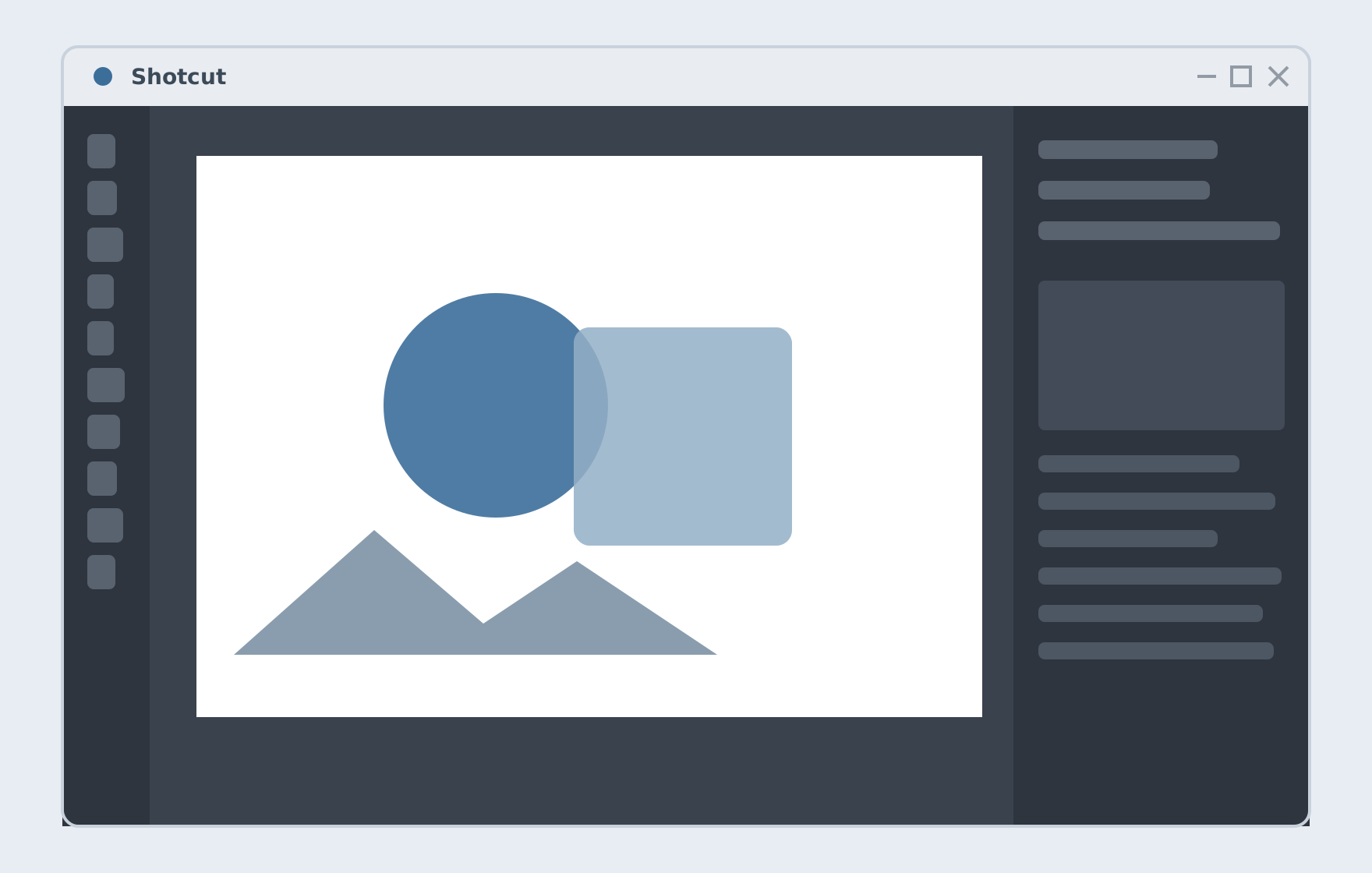
Postup je vždycky stejný: otevřete soubory tlačítkem Otevřít soubor, přetáhnete je na časovou osu, ořežete klipy tažením za okraje a mezi ně vložíte přechod tím, že jeden klip mírně přetáhnete přes druhý. Text se přidá jako filtr Text: Jednoduchý na vybraný klip.
Export je na kartě Exportovat — pro běžné použití stačí předvolba YouTube nebo H.264 Main Profile. Hotová sestava se ukládá jako projekt (.mlt), který neobsahuje samotné video, jen odkazy na soubory; originály proto nemažte a nepřesouvejte.
Filtrů je přes dvě stě: barevné korekce, stabilizace roztřeseného záběru, odstranění šumu, ořez, rozmazání obličejů, zpomalení, obraz v obraze nebo klíčování zeleného pozadí. Většina podporuje klíčové snímky, takže se dá hodnota filtru měnit v čase — například postupné zesvětlení nebo pohyb textu.
Práce se zvukem je také slušná: samostatné zvukové stopy, hlasitost po klipech, jednoduchý ekvalizér a normalizace. Pro složitější úpravy zvuku se ale vyplatí zpracovat stopu v Audacity a vrátit ji zpět.
Rozhraní není intuitivní — panely se otevírají a zavírají z horní lišty a začátečník chvíli hledá, kde co je. Na starším počítači je práce se 4K materiálem trhaná, dokud nezapnete proxy. A stabilita, i když se zlepšila, není na úrovni komerčních nástrojů: průběžné ukládání je nutnost.
Kdo chce pokročilejší nástroje a je ochotný se učit, měl by zvážit DaVinci Resolve, který je v základní verzi také zdarma a nabízí špičkové barevné korekce.
Ne. Program je zcela zdarma, bez vodoznaku, bez zkušební doby a bez omezení délky výstupu.
Nejčastěji kvůli náročnému materiálu. Zapněte v nastavení proxy — program vytvoří menší náhledovou kopii a stříhat půjde plynule, export proběhne z originálu.
Profesionální střižna a barevné korekce, jejichž základní verze je zdarma.
Převodník videa, který z objemných souborů udělá rozumně velké a přehratelné.
Standard pro živé vysílání a nahrávání obrazovky, zdarma a bez vodoznaku.